发布时间:2026-07-13 10: 00: 00
品牌型号:华硕ROG Flow X13
系统:Windows11 64位旗舰版
软件版本:Fender Studio Pro 8
在数字音频创作(DAW)的领域中,Fender Studio Pro极简的“拖拽式”逻辑和强大的乐器模拟能力,已经成为了无数制作人手中的“利器”。无论是编写一段抓耳的电吉他旋律,还是录制一段好听的人声,高效的轨道管理和稳定的硬件连接都是一切创作的基石。很多新手朋友在刚开始自学时,经常会困惑于如何快速克隆出多个乐器层次,或者在连接声卡时遇到没有信号的尴尬。下面就给大家详细介绍一下Fender Studio Pro怎么复制音轨,Fender Studio Pro怎么连接声卡的相关内容。
一、Fender Studio Pro怎么复制音轨
复制音轨并不只是简单的“Ctrl+C”,在专业的编曲流程中,我们需要根据需求选择是“克隆轨道设置”还是“连带音频素材一起复制”。下面从三个具体场景给大家详细介绍一下Fender Studio Pro怎么复制音轨:
1、快速克隆音轨
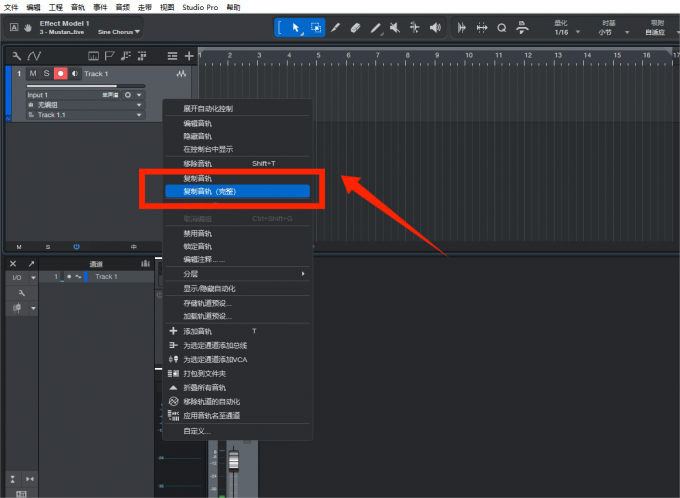
有时候我们只是想再开一个完全一样的音轨,要带上同样的效果器链、同样的音色预设,但不需要把原来的音频或 MIDI 片段也带过来。这时候,我们直接右键点击轨道标题,选个“复制轨道”就成了,特别适合我们录完第一遍吉他后,想紧接着录第二层叠轨来增加厚度的情况。

2、连带素材完整复制
在很多时候,我们需要把整段旋律和它带有的效果器一起复制到新的一行。这时候我们要选择“复制完整轨道”。在Fender Studio Pro中,快捷键是“Shift+D”。按下后就会瞬间生成一个新的轨道,并将原本的时间轴素材全部对齐克隆过去。这种方式非常适合用来做实验性的尝试,比如我们想在原有的基础上加一个夸张的失真效果,但又怕毁了原作,直接克隆出一轨来折腾就可以了。
3、Alt拖拽式复制
在项目窗口中,按住键盘上的“Alt”键,然后用鼠标左键拖住某个轨道并向下方空白处拉动。我们会发现鼠标下出现了一个小加号,松开手,轨道就复制完成了。这种方式操作起来非常丝滑,能让我们在灵感爆发时,快速地堆叠起乐器层次,让我们的音乐作品瞬间变得动态十足、有血有肉。
二、Fender Studio Pro怎么连接声卡
连接声卡是开启录音棚模式的第一步。如果声卡没有连接好,不仅没声音,还会产生严重的延迟,直接影响录音的稳定性。下面就给大家详细介绍一下Fender Studio Pro怎么连接声卡的具体步骤:
1、音频设备的基础选择
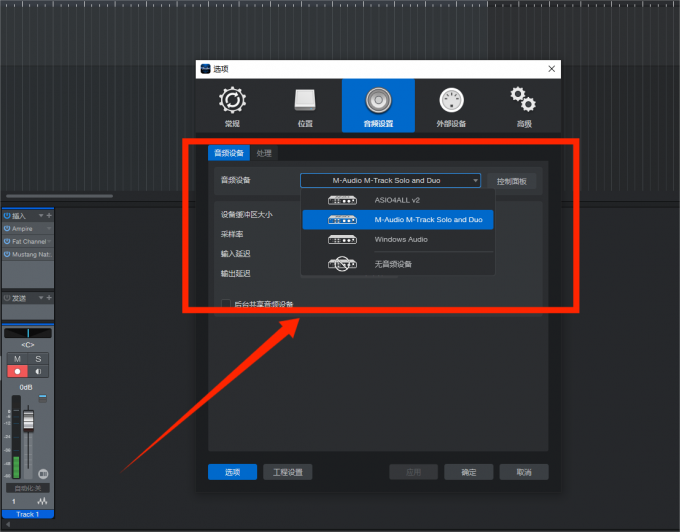
音频设备的基础选择非常重要,首先,我们要进入软件的“偏好设置”。点击主菜单的“Fender Studio Pro”,选择“设置”,在弹出的窗口中切换到“音频设置”选项卡,在“音频设备”下拉菜单中,选中与声卡对应的官方驱动,如果我们使用的是硬件声卡,一定要选择带有“ASIO”字样的驱动程序,这样软件才能发挥出最佳音质。
2、缓冲区设置
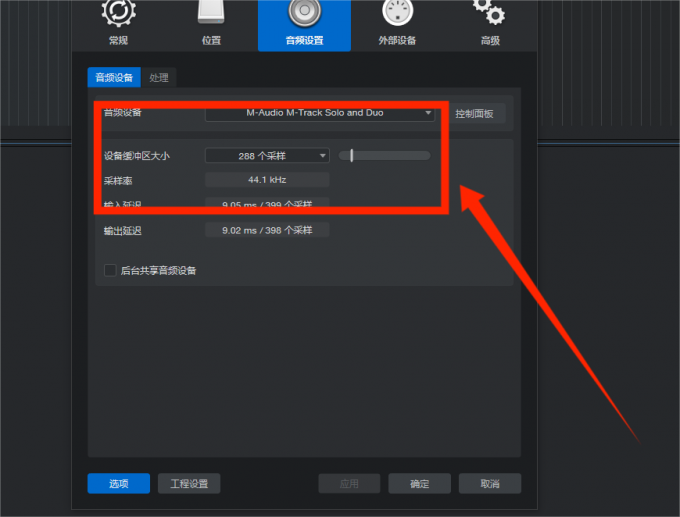
连接好声卡后,缓冲区的调整也很重要。如果我们是准备录人声或者录吉他,建议大家将缓冲区调低至256,这样可以有效减少监听延迟。如果我们是在做后期的混音,挂载了大量效果器,那么就可以把这个数值调高到1024,这样就可以保证电脑运行流畅不卡顿。
3、路由映射
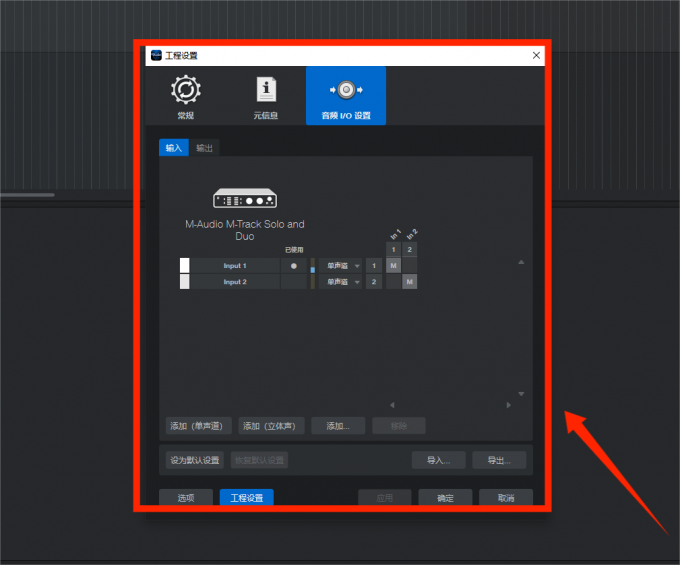
很多同学明明选好了驱动,却还是没声音,其实大多是卡在“通道”没对上这一步,我们得在“音频设置”下面点开“工程设置”。进到“输入”和“输出”标签页后,检查声卡接口有没有被勾选上并建立映射,最省事的办法就是直接点一下那个“默认”按钮,让软件自己去对齐。只要看到那排小蓝点亮了,就说明路通了,麦克风的信号能进轨道,耳机里自然就有声音了。
以上就是Fender Studio Pro怎么复制音轨,Fender Studio Pro怎么连接声卡的全部内容了。其实,掌握了这些基础的轨道操作和硬件配置,我们已经成功迈出了编曲学习的第一步。Fender Studio Pro的设计初衷就是为了让音乐制作变得更纯粹,这些操作都是为了服务于我们脑海中的灵感。希望新手朋友们能够坚持练习,在不断的操作中理顺软件逻辑,早日做出那种氛围感十足、极具灵魂的原创作品。
展开阅读全文
︾
产品专区
支持
关于
联系客服
Copyright © 2026 Studio One 苏州麦软网络有限公司 经营许可证编号:苏B2-20170109 | 证照信息 | 特聘法律顾问:江苏政纬律师事务所 宋红波



 400-8765-888

