发布时间:2026-02-27 16: 44: 00
本教程旨在帮助已购买Fender Studio Pro(原Studio One)的用户更换使用设备,您可以自行管理 Fender Studio Pro的注册设备,一个账户可以授权5台设备,换机前解绑旧设备即可,操作起来非常简单。
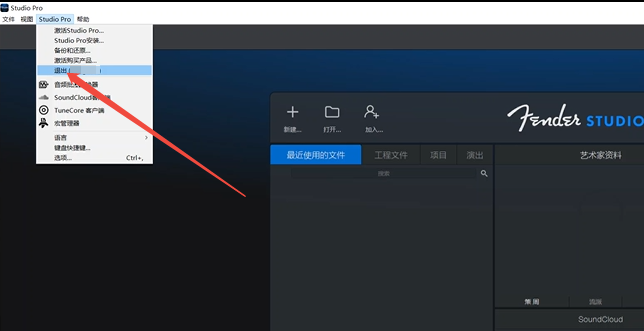
1.打开旧电脑上的 Fender Studio Pro 8(原Studio One) 软件,进入软件主界面后,找到顶部菜单栏的【Studio Pro】选项并点击。
2.在弹出的下拉菜单中选择【退出】选项,此时旧电脑上的账号已退出。
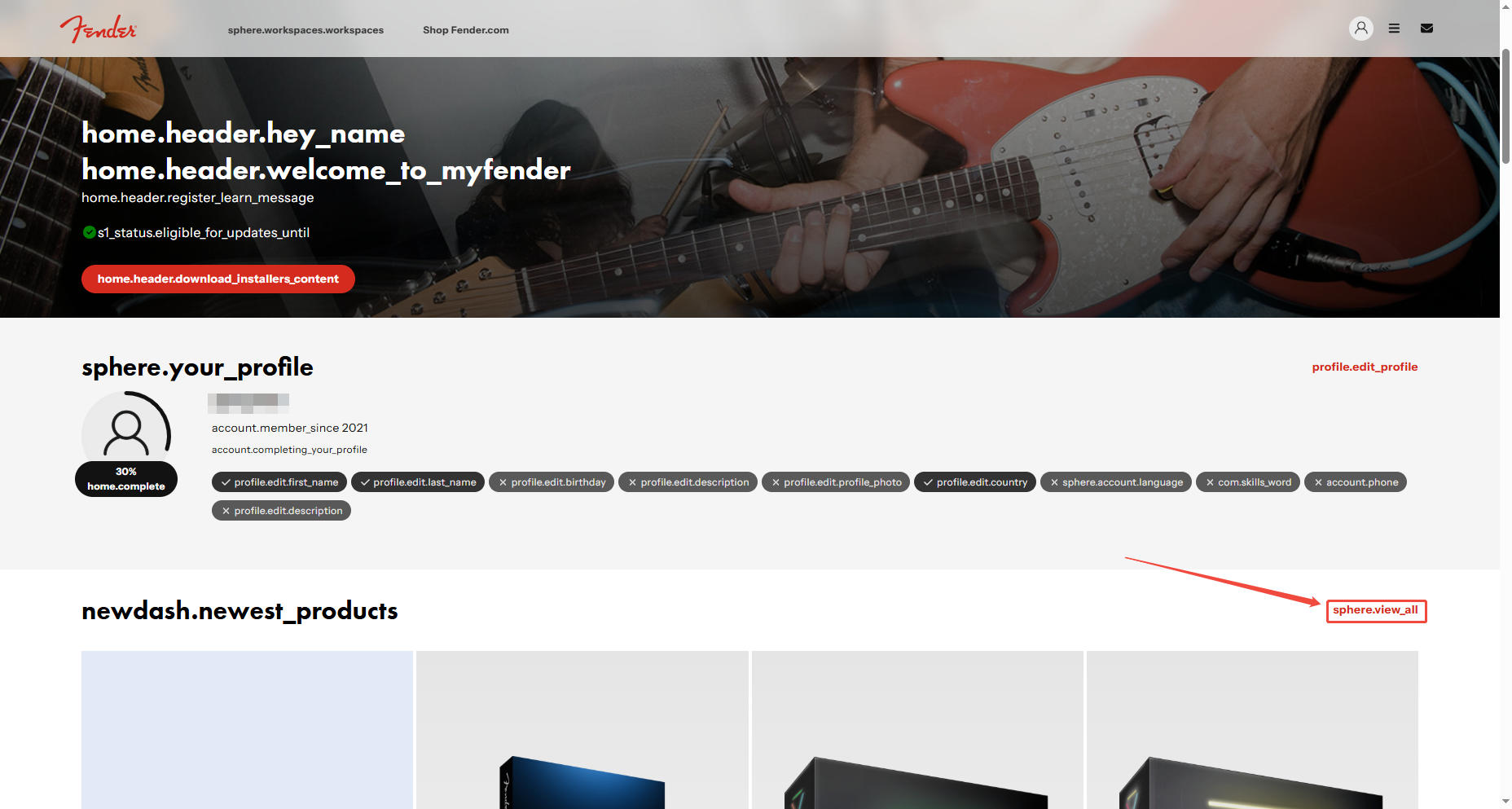
3.随后我们需要移除旧设备的授权,需要通过网页端操作:打开浏览器访问https://my.fender.com/,登录绑定的 Fender 账户,点击【view all】展开全部产品列表。
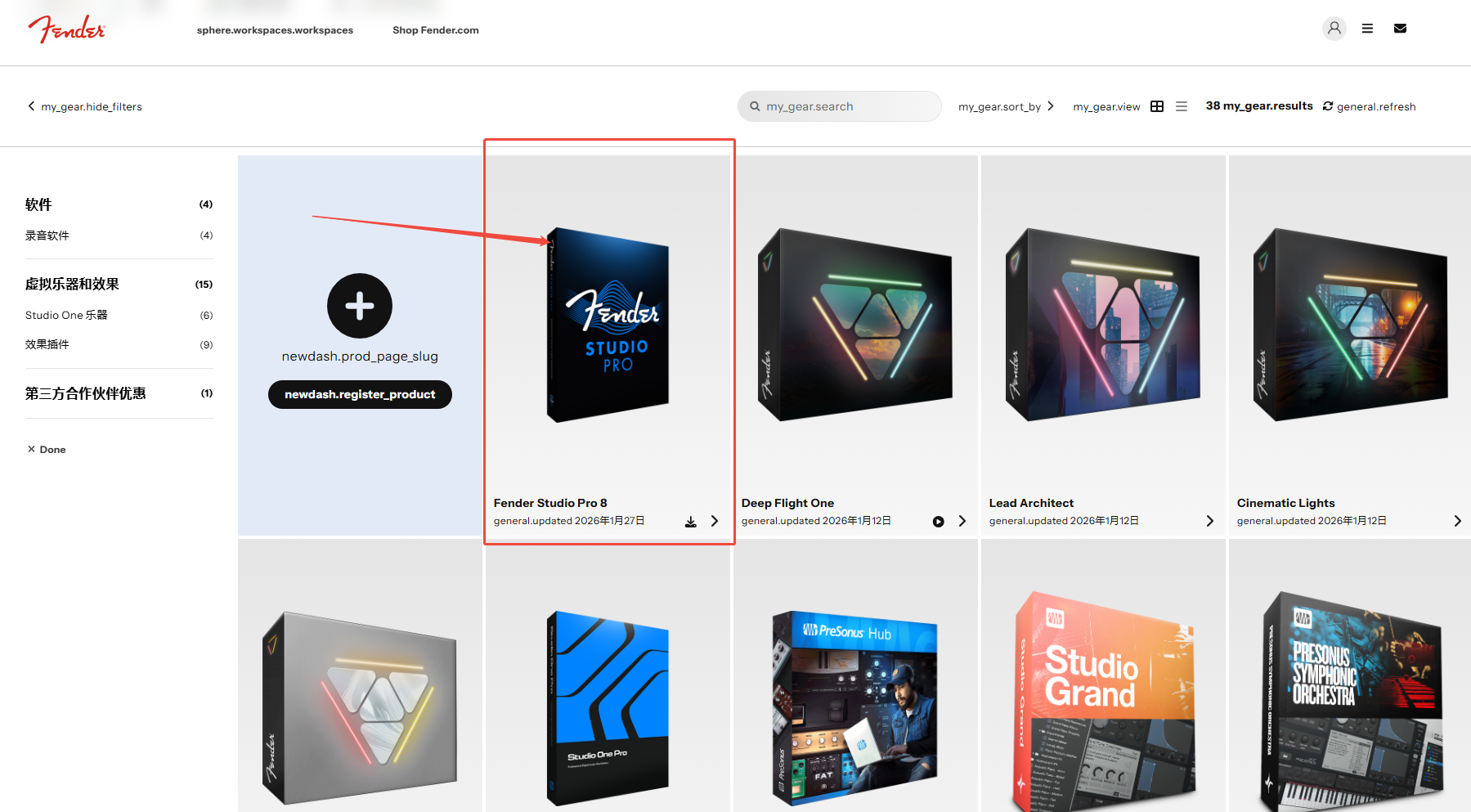
4.在我们的产品列表找到我们购买的软件版本,点击产品图标进入详情页。
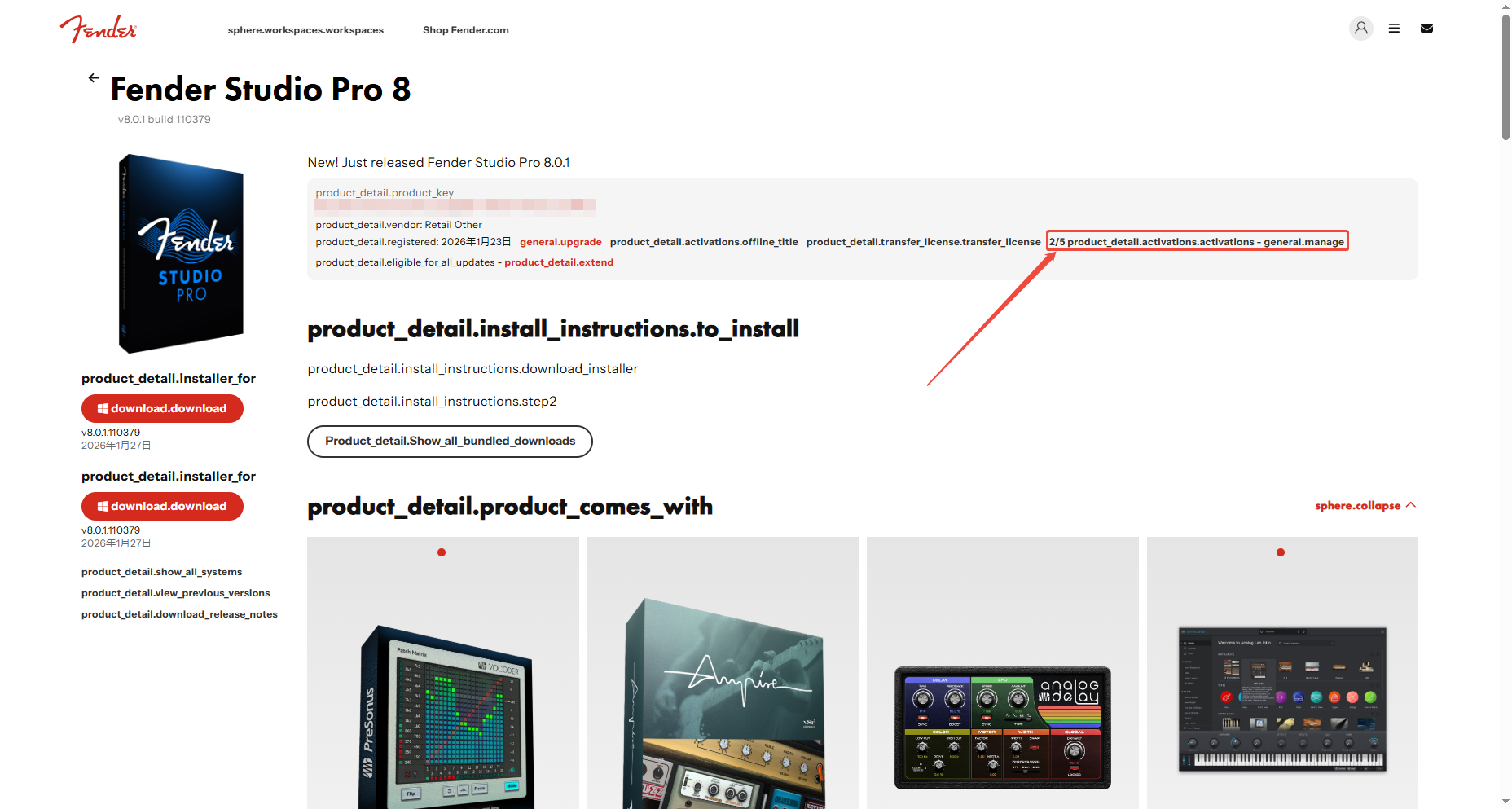
5.在产品详情页的这里我们可以看到已授权的设备数,我们点击这里。
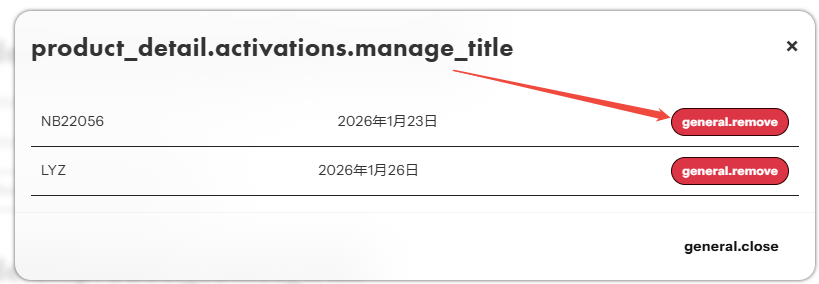
6.点击后会弹出授权设备列表,这里有我们的授权设备名称以及授权时间,我们找到我们的旧设备授权,点击右侧的【general.remove】。
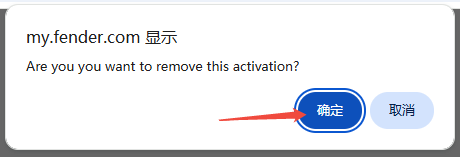
7.点击【general.remove】后会弹出确认移除的弹窗,此处我们点击【确定】。
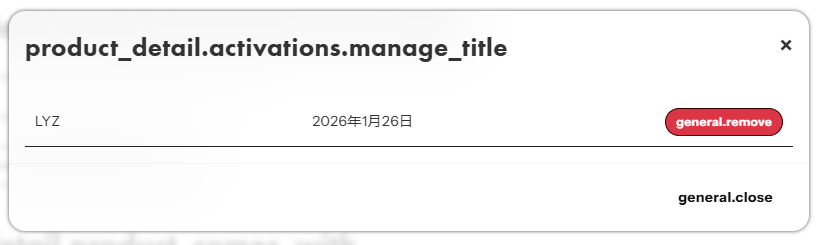
8.移除后我们就会发现旧设备的授权已经从授权列表中消失啦,这就说明旧设备的授权已被取消成功。
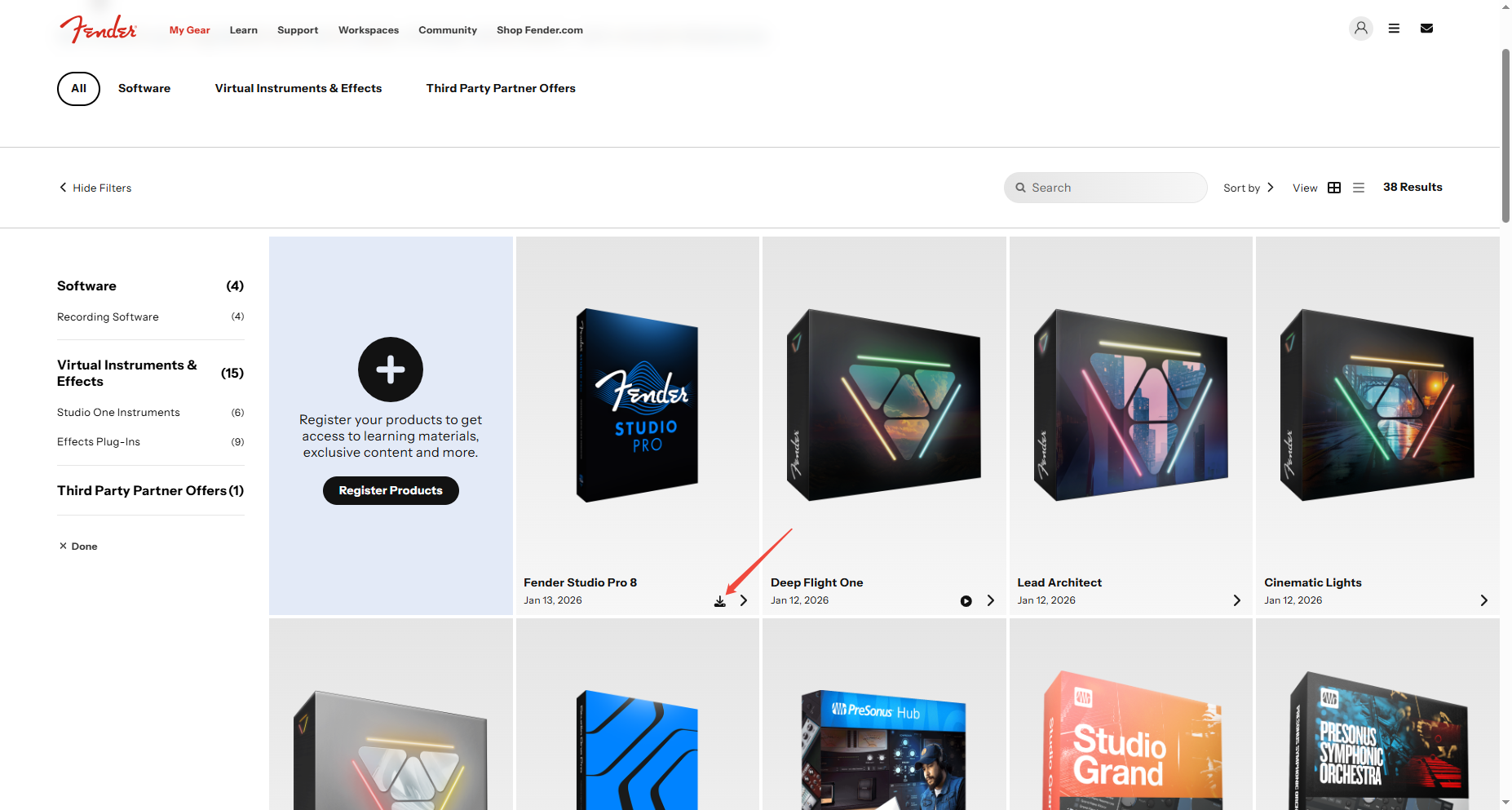
1.打开新电脑的浏览器,访问 Fender 官方账户页面:https://my.fender.com/,输入已绑定软件的 Fender 账户邮箱和密码完成登录,进入产品列表找到我们激活好的软件,点击右下角下载图标下载安装包。
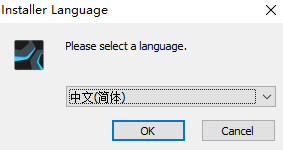
2.双击下载好的Fender Studio Pro 8安装包,如下图,可以切换语言,点击【OK】。
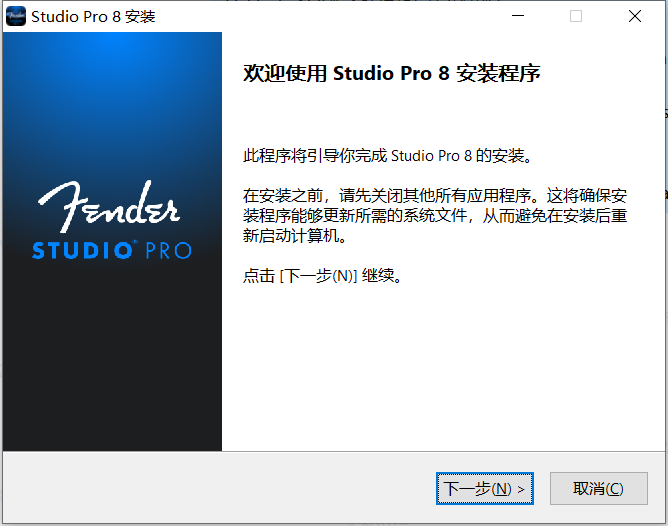
3.根据安装导航,点击【下一步】
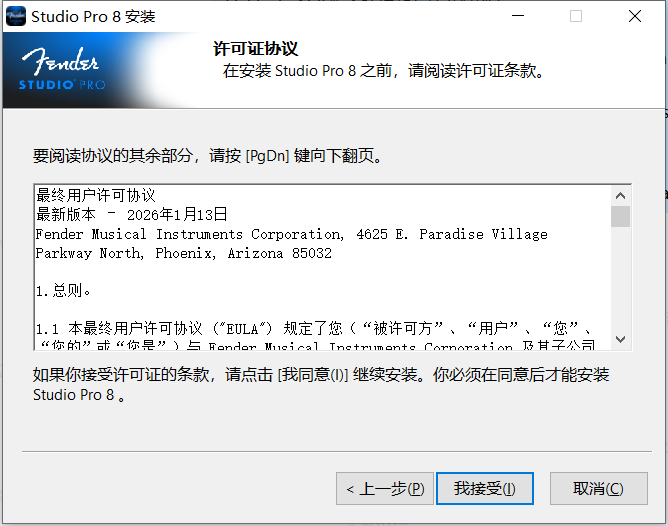
4.阅读许可证协议后,点击【我接受】。
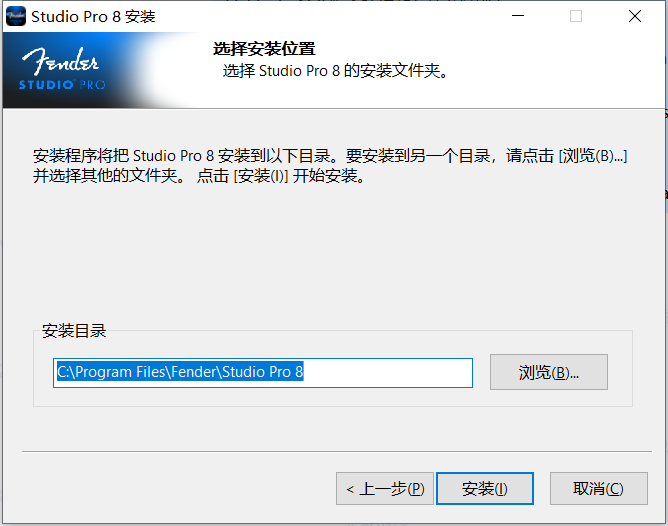
5.选择安装位置,然后点击【安装】
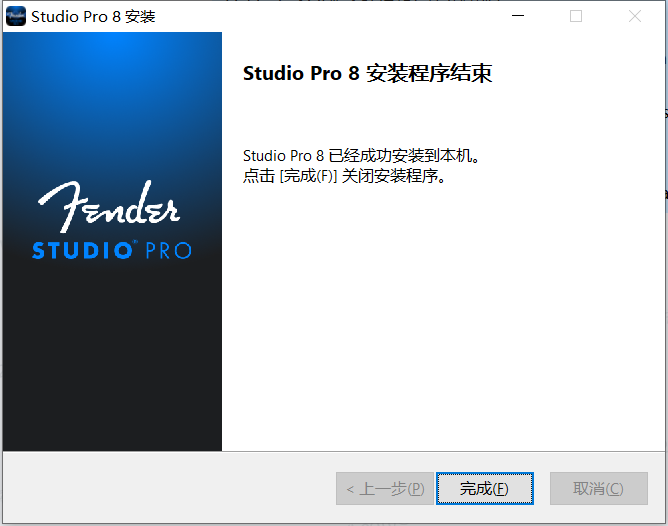
6.安装进度条加载完成后,出现下图即为安装成功,点击【完成】。
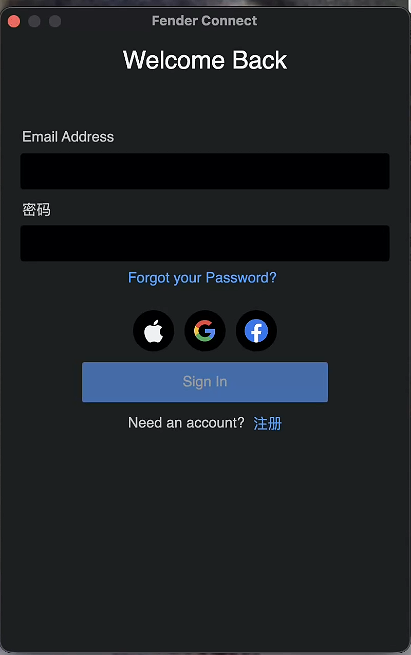
1.点击刚刚安装好的软件,打开后按提示输入邮件、密码,登录账号即可。
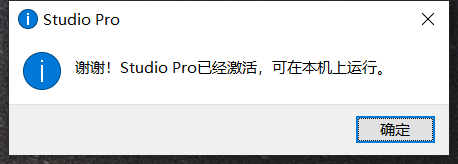
2.新设备成功激活账户后会出现以下提示。点击【确定】即可使用。
展开阅读全文
︾
产品专区
支持
关于
联系客服
Copyright © 2026 Studio One 苏州麦软网络有限公司 经营许可证编号:苏B2-20170109 | 证照信息 | 特聘法律顾问:江苏政纬律师事务所 宋红波




 400-8765-888

