发布时间:2026-01-28 10: 00: 00
品牌型号 : 联想G5000
系统 :Windows 11专业版
软件版本 :Studio One 7.2.2
当我们的音乐在Studio One中制作完成后,还需要将其导出交给合作伙伴进行进一步处理或者上传到网易云音乐等对音频格式有要求的流媒体平台,这就要求我们在进行音频导出时也不能掉以轻心,要根据要求进行精细设置。今天我就给大家介绍一下Studio One如何导出单声道,Studio One输出没有声音的有关内容。
一、Studio One如何导出单声道
在编曲结束后,如果我们需要导出音轨交给混音师进行进一步处理,那就需要注意导出音轨声道的设置。
通常来说,大部分轨道正常导出立体声即可(例如钢琴和弦乐等乐器),但对于Bass等最好为单声道的低频乐器,我们需要将其转化为单声道再进行导出。
1、在Studio One中,我们可以点击界面左上角的“乐曲”,并选择“导出混音分轨”(图中红色区域)

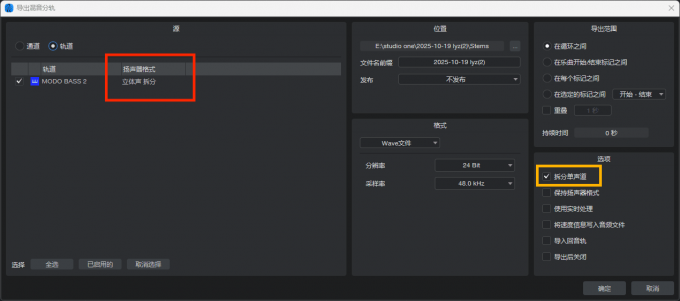
2、在打开导出混音分轨界面后,我们需要在右侧的“选项”一栏中选择“拆分单声道”(图中黄色区域),随后可以看到在左侧选中通道(我用的是MODO BASS 2)的“扬声器格式”显示的是“立体声拆分”,此时进行导出就可以导出单声道音频了。
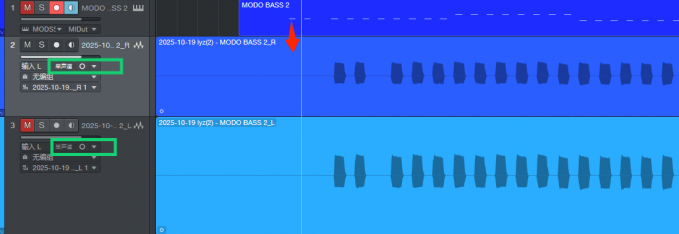
3、在导出音频后,我们还可以将其拖进Studio One里进行进一步检查,当该音频在走带界面左侧(图中绿色区域)显示为“单声道”和一个空心小圆圈图标时即代表着导出单声道成功,可以将其打包发给混音师了。
二、Studio One输出没有声音
如果遇到在Studio One进行音频输出后却没有声音的问题,通常需要检查以下几个设置。
1、导出源
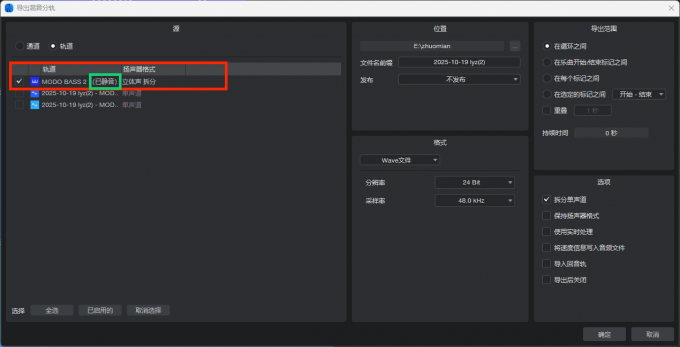
如果发现导出的音频没有声音,我们首先需要检查导出源的设置。当需要导出的轨道出现“已静音”标识(图中红色区域的MODO BASS 2插件),则说明该音轨被静音了,导出的音轨就是没有声音的。
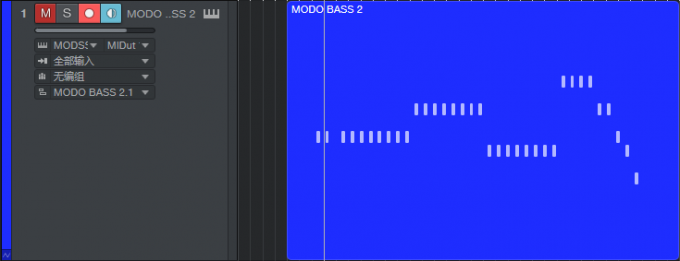
此时,在走带界面会发现该音轨的红色“M”亮起,这时只需要点灭静音按钮“M”即可恢复该音轨的声音。
2、导出范围
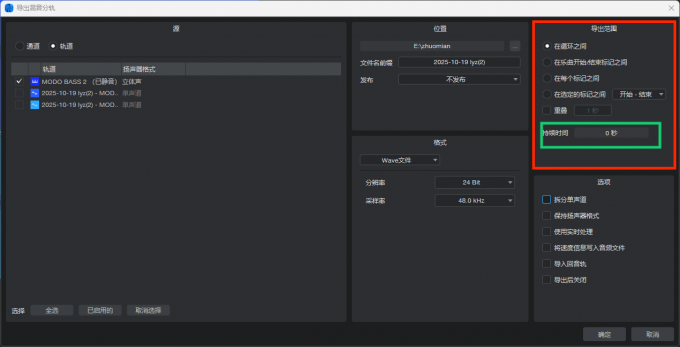
在导出音频时,另一个需要注意的地方就是导出范围(图中红色区域)的设置。导出范围控制的是导出的具体内容,如果我们的导出范围选择错误,没有选择有声音信息的区域进行导出,那么输出的音轨也自然会没有声音(当持续时间是0秒时,Studio One也会贴心地提醒你此时无法导出哦)。
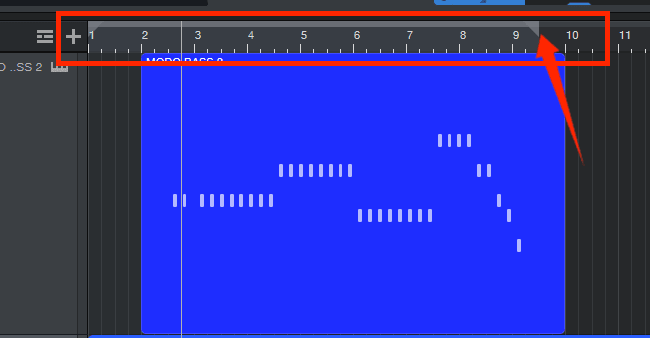
在走带界面,我们可以通过移动上方白色的循环选择框来选择导出范围(图中红色区域),注意一定要把有音频信息的内容框选中,这样才能正常地进行音频的导出。
3、使用的音源插件
如果在检查了以上的两个区域之后依旧出现导出音频没有声音的情况,那么还有一种可能是所使用的音源或者插件出现了问题。某些插件在试用或者未成功激活状态下(例如插件联盟旗下的插件,我经常因为忘记插入授权盘而导致音轨没有声音)在导出时会自动将音轨静音,我们需要检查自己所使用的音源插件,并进行一一排除,找到出问题的插件并将其替换。
当我们在导出音频后最好再拖进Studio One中检查一下,查看一下声道设置和音频信息是否都正确,确保自己的成品万无一失,避免再次进行返工影响我们的心情。
以上就是Studio One如何导出单声道和Studio One输出没有声音的全部内容了,希望大家可以利用Studio One更加顺利地进行音乐制作,与自己的音乐伙伴一起来创造出更好听的歌谣。
展开阅读全文
︾
产品专区
支持
关于
联系客服
Copyright © 2026 Studio One 苏州麦软网络有限公司 经营许可证编号:苏B2-20170109 | 证照信息 | 特聘法律顾问:江苏政纬律师事务所 宋红波




 400-8765-888

