发布时间:2026-01-31 10: 00: 00
品牌型号:华硕ROG Flow X13
系统:Windows 11 64位旗舰版
软件版本:Studio One 7
Studio One是专业的一站式数字音频工作站,在MIDI音符编辑上非常灵活,很多新手同学在编曲时会遇到量化的问题,导致我们的音符太过于机械,其实取消量化也很简单,它可以让我们的音符更加的灵活。下面就给大家详细介绍一下Studio One如何取消量化,Studio One如何导出MIDI文件的相关内容。
一、Studio One如何取消量化
量化功能是Studio One自带的一项功能,可以让音符对齐网格。但有的时候我们想要保持音符的自然演奏感,就需要取消量化。这个操作并不复杂,下面就给大家详细介绍一下Studio One如何取消量化:
1、什么是量化
量化功能主要针对的是MIDI音符。如果开启了量化,就会让我们录入的音符更加的贴合拍子。Studio One编曲软件中一般默认有输入量化的选项,如果音符听起来太过死板,很有可能就是量化开得太大,我们可以单独地对量化进行调节。
2、关闭自动量化
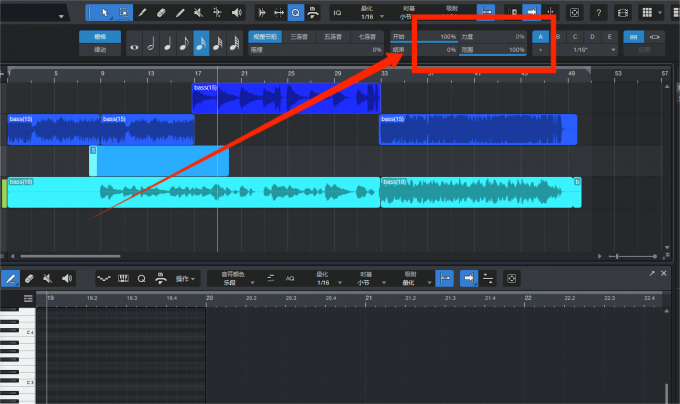
要关闭量化,首先我们就可以在工程页面的最上方找到量化设置,大写字母Q就是,然后我们点击大写字母Q在下方就会弹出许多设置的页面,在设置页面的右侧找到强度设置按钮,我们把力度设置为0,此时自动量化就被我们关闭了。若需重新开启量化功能,只需将强度恢复即可。
二、Studio One如何导出MIDI文件
MIDI文件就是我们经常说的音符文件,导出MIDI文件就能让我们快速的把一段旋律分享到其他的软件或者其他的设备,要在Studio One当中导出MIDI文件也非常的简单,下面就给大家详细介绍一下Studio One如何导出MIDI文件 :
1、保存功能
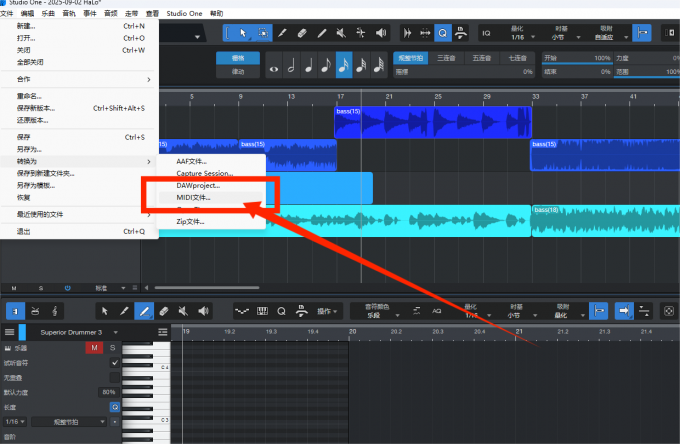
最方便的方法就是我们在一段写好的MIDI文件当中。直接点击左上角文件,然后下拉找到“转换为”,在右侧更多选项当中就可以找到MIDI文件了,此时我们设置好保存路径,MIDI文件就保存好了。
2、拖拽导出
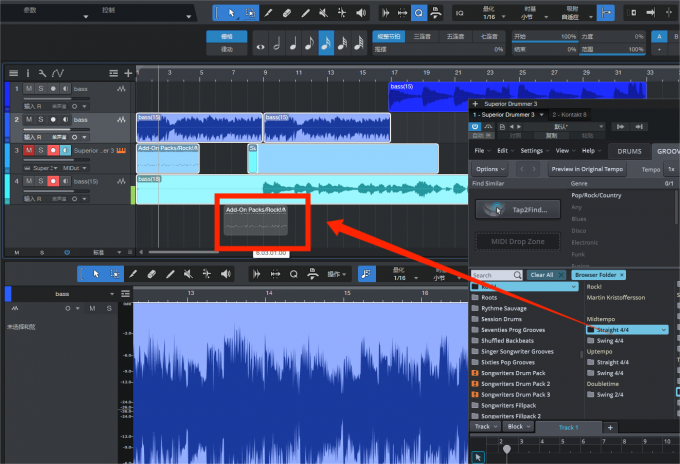
除了自带的保存,我们还可以直接拖拽MIDI直接发送到桌面上。只需要使用选择工具,选择好我们需要保存的MIDI片段,按住鼠标拖动,再切换窗口到桌面松手就可以进行导出了。
3、文件兼容性
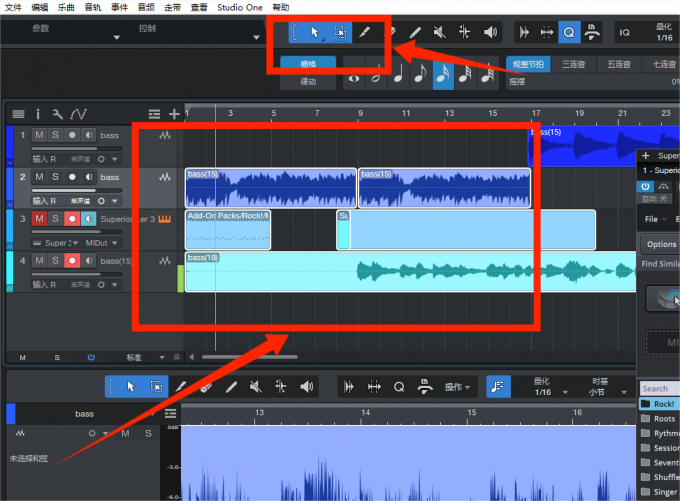
很多同学会反映导出的MIDI文件在其他软件当中打开是空白的。这就很有可能是其他软件无法兼容Studio One的文件格式,或者是我们在Studio One当中导出的时候,没有选择导出的范围。我们回到软件当中重新选择导出范围进行导出即可恢复。
以上就是Studio One如何取消量化,Studio One如何导出MIDI文件的全部内容了。取消量化能让我们输入的音符更加的自然,更加的贴合真实的乐器演奏。导出MIDI文件方便了我们进行旋律的分享,这些都是Studio One的基础操作,只要我们多加学习就能快速上手,祝大家都能做出满意的音乐作品。
展开阅读全文
︾
产品专区
支持
关于
联系客服
Copyright © 2026 Studio One 苏州麦软网络有限公司 经营许可证编号:苏B2-20170109 | 证照信息 | 特聘法律顾问:江苏政纬律师事务所 宋红波




 400-8765-888

