

仅剩:
发布时间:2026-11-27 10: 00: 00
品牌型号:华硕ROG Flow X13
系统:Windows11 64位旗舰版
软件版本:Fender Studio Pro 8
效果器是我们制作音乐当中不可或缺的重要工具,它能为我们的声音提供各种各样的效果,从而达到丰富的听感。Fender Studio Pro内置有许多非常好用的效果器,对于很多刚刚踏入编曲大门的新手同学来说,即使不懂它们的原理,也能够轻松使用。下面就为大家详细介绍Fender Studio Pro效果器怎么选择,Fender Studio Pro自带效果器讲解的相关内容。
一、Fender Studio Pro效果器怎么选择
Fender Studio Pro中有许多效果器,不同的效果器产生的效果也不同。要添加它们其实也非常方便,只需要拖拽就可以完成。新手同学其实不需要一次性熟记全部插件,可以先从效果器选择,如何加载开始学习,下面就给大家详细介绍一下Fender Studio Pro效果器怎么选择:
1、快速拖拽选择
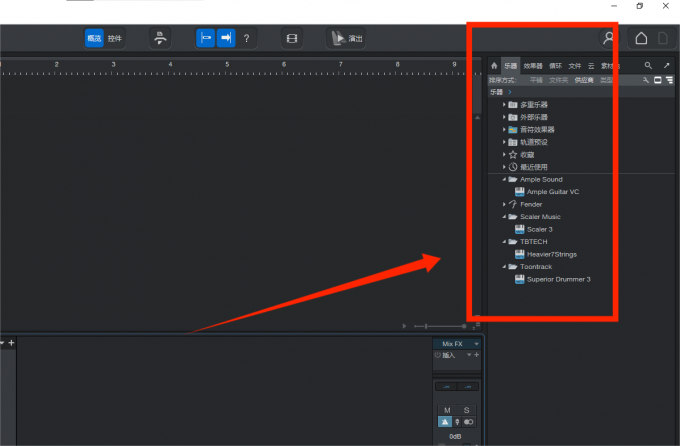
我们可以进入工程界面,在页面的右侧打开浏览器面板。再点击“效果器”选项卡,在这里就有非常多的效果器了。Fender Studio Pro会为我们所有的插件都按功能分好类,我们只需要选中想要的效果器,然后直接把它拖拽到音轨当中就会自动加载了。这种方法非常快速,也是绝大多数同学常用的加载方式之一。
2、检查器插入
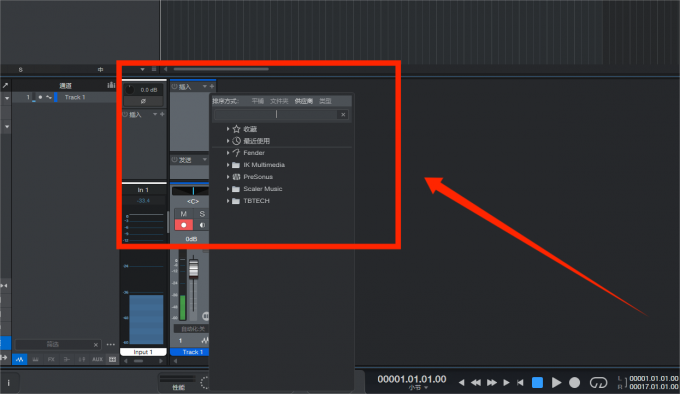
如果我们需要对一个特定的轨道进行更加详细的处理,那我们就可以先找到需要处理的轨道,然后在轨道的设置面板当中,点击“插入”栏位,再点击那个小加号,就会弹出搜索列表,在这里,我们就可以按分类来寻找需要的效果器了。
3、搜索添加插件
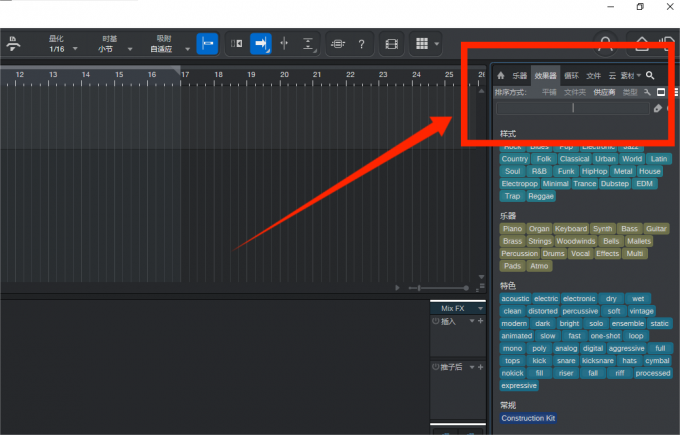
如果我们安装的效果器太多,一个一个寻找,就会非常繁琐,而且还容易找不到。这时候我们就可以使用插件列表顶部的搜索框。只需要搜索插件的几个首字母,比如输入“EQ”或者“Comp”,软件就会自动弹出相关的效果器,这种方式非常快,但需要我们熟记一些效果器的名称。
二、Fender Studio Pro自带效果器讲解
Fender Studio Pro基础版本自带的效果器就有非常多了,足以应付从流行到摇滚的各种风格的混音需求,即使是刚入门的新手看不懂效果器的参数,也可以通过其中的预制,来获得不错的音色。下面就给大家详细介绍一下Fender Studio Pro自带效果器讲解:
1、Ampire
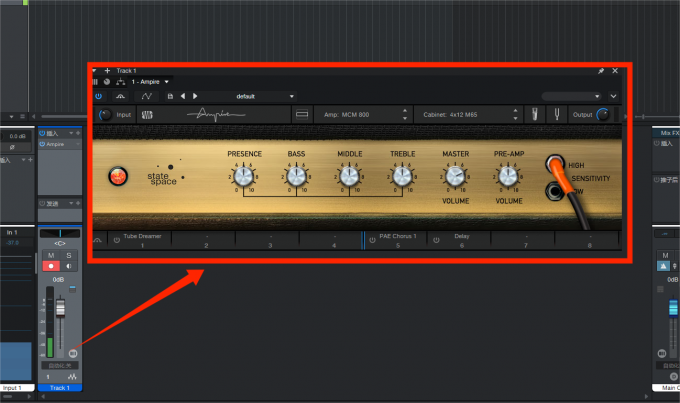
Ampire是8.0版本更新之后才有的插件,它模拟了各种经典的Fender吉他音箱、箱体以及单块效果器。如果我们录入了一段电吉他的声音,想让它更具过载,就可以通过调节Ampire的“Drive”和“EQ”,轻松做出那种抓耳的摇滚过载音色,让乐器瞬间拥有生命力。
2、Pro EQ
Pro EQ是非常老牌的一款效果器了,它的操作非常简单,而且拥有直观的频率分析仪,我们可以清楚地看到声音在哪个频段太突兀或者太单薄。如果声音当中有杂音,就可以通过使用Pro EQ来精确的切除杂音。
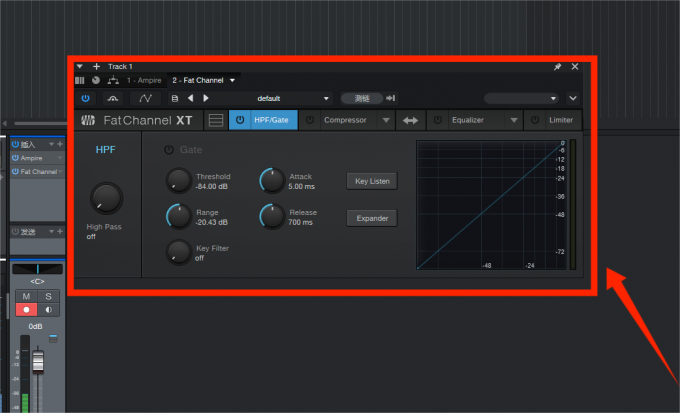
3、Fat Channel
Fat Channel是一款强大的插件,它整合了压缩、均衡、噪声门、限幅器多项功能。还提供了多种复古硬件的模拟模式。对于零基础的同学来说,直接使用它预设的人声处理链,就能迅速让声音变得饱满、有力,把原本单薄的人声变得厚实,让我们的作品拥有更专业的听感。
以上就是Fender Studio Pro效果器怎么选择,Fender Studio Pro自带效果器讲解的全部内容了。掌握效果器的运用并不需要我们成为顶级的声学专家,关键在于要多动手去尝试,理清每一个插件在信号流中的作用。只要大家坚持练习,哪怕是零基础起步,也一定能做出那种音色饱满、质感出众的专业音乐作品。
展开阅读全文
︾
产品专区
支持
关于
联系客服
Copyright © 2026 Studio One 苏州麦软网络有限公司 经营许可证编号:苏B2-20170109 | 证照信息 | 特聘法律顾问:江苏政纬律师事务所 宋红波


 400-8765-888